
인터페이스를 자연스럽게 만드는 디테일
사용자가 눈치채지 못하지만, 경험을 크게 향상시키는 프론트엔드 UI/UX 디테일
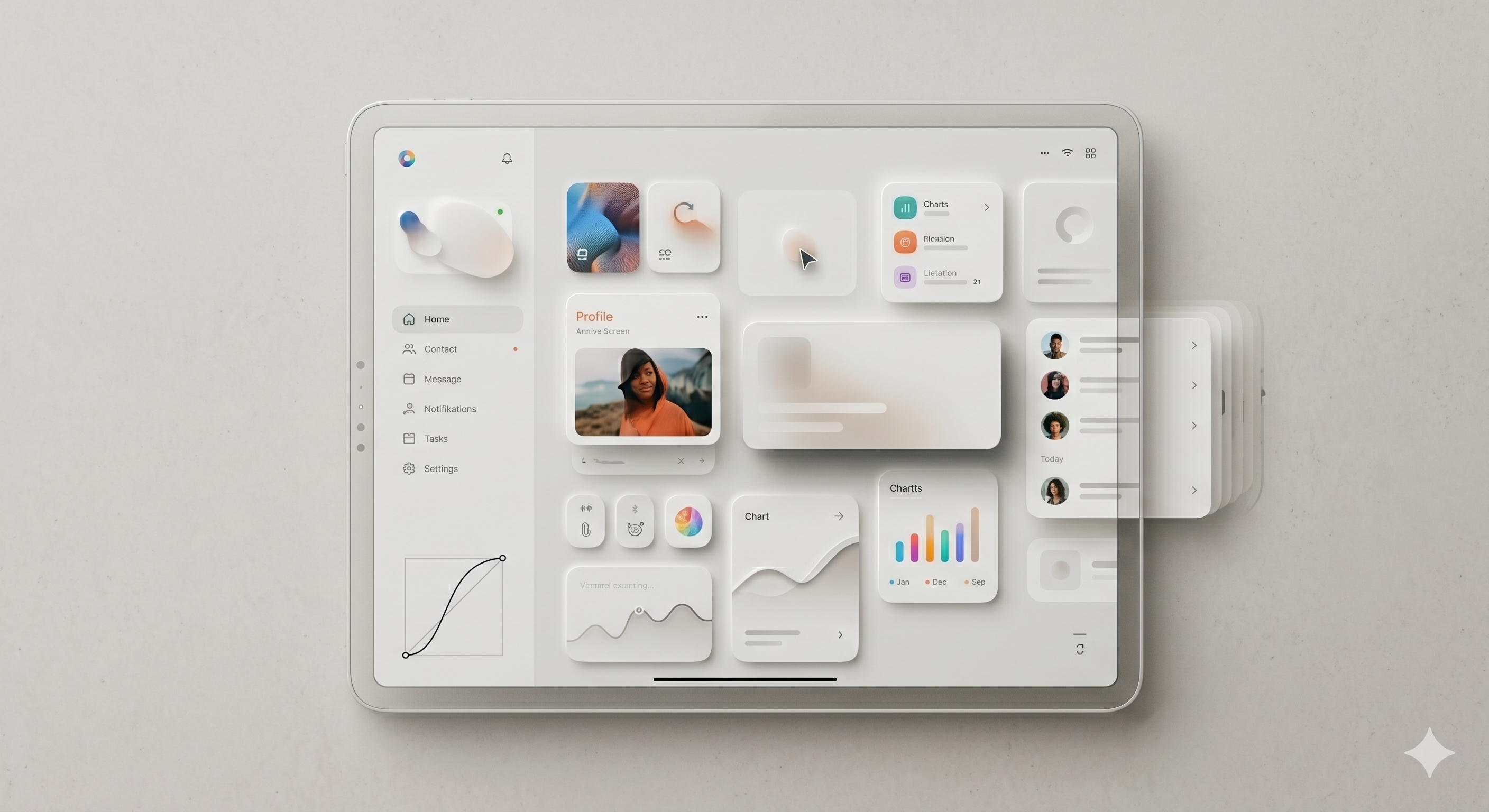
훌륭한 인터페이스는 거대한 단일 기능에서 나오지 않습니다. 보통은 눈에 잘 띄지 않는 아주 작은 요소들이 모여 완성도 높은 경험을 만들어냅니다. 사용자가 직접적으로 인지하지는 못하더라도 '뭔가 부드럽고 편안하다'고 느끼게 만드는 UI 디테일과 구현 방법을 소개합니다.
1. 제목과 본문의 텍스트 줄바꿈 최적화
웹에서 텍스트가 어떻게 떨어지는지는 가독성에 큰 영향을 미칩니다. CSS의 text-wrap 속성을 활용하면 복잡한 연산 없이도 우아한 타이포그래피를 구현할 수 있습니다.
text-wrap: balance: 제목에 적합합니다. 각 줄의 텍스트 길이를 균등하게 분배하여 시각적인 균형을 맞춰줍니다.text-wrap: pretty: 본문 단락에 적합합니다. 문장 마지막에 단어 하나만 외롭게 남는 것(고아 단어)을 방지해 줍니다.
2. 동심원 테두리 반경 (Concentric Border Radius)
카드 내부에 다른 요소가 중첩될 때, 바깥쪽 모서리와 안쪽 모서리의 곡률을 똑같이 맞추면 시각적으로 어색해 보입니다. 균형 잡힌 느낌을 주려면 다음의 간단한 공식을 사용해야 합니다.
바깥쪽 곡률(Outer Radius) = 안쪽 곡률(Inner Radius) + 패딩(Padding)
이 공식을 적용하면 두 테두리가 완벽한 동심원을 이루게 됩니다.
3. 요소 분할 및 순차적 등장 애니메이션
모달이나 페이지가 나타날 때 전체를 하나의 덩어리로 애니메이션 처리하기보다는, 내부 요소들을 잘게 쪼개어 약간의 딜레이(Stagger)를 두고 순차적으로 등장하게 만들면 훨씬 세련된 느낌을 줍니다.
Framer Motion을 활용하면 부모 컨테이너에 staggerChildren 속성을 주어 매우 쉽게 구현할 수 있습니다.
디테일이 만드는 차이
요소들을 동시에 나타나게 하는 것보다, 약간의 시차를 두고 등장하게 만들면 시선이 훨씬 자연스럽게 이동합니다.
4. 아이콘 문맥적 애니메이션
아이콘이 상태에 따라 전환될 때, 단순히 교체하는 것보다 opacity, scale, blur를 함께 조합하면 전환이 훨씬 자연스럽고 반응성 있게 느껴집니다. 복사 버튼에서 체크 아이콘으로 바뀌는 순간이 대표적인 예입니다.
아래 버튼을 눌러보세요! (애니메이션 유무 비교)
5. 텍스트 선명하게 렌더링하기
macOS에서 텍스트가 의도보다 두껍고 뭉개져 보이는 경우가 있습니다. -webkit-font-smoothing: antialiased를 적용하면 텍스트가 더 얇고 선명하게 렌더링됩니다. Tailwind에서는 antialiased 클래스 하나로 해결됩니다.
Hamburgefons — 섬세함이 차이를 만듭니다
디테일에 집착하는 개발자만이 사용자가 '왠지 편안하다'고 느끼는 인터페이스를 만들 수 있습니다.
6. 애니메이션을 인터럽트 가능하게 만들기
CSS transition과 keyframe 애니메이션은 인터럽트 처리 방식이 다릅니다. Transition은 항상 최신 상태를 향해 보간하여 도중에 끊어도 자연스럽지만, keyframe 애니메이션은 고정된 타임라인 위에서 실행되어 중간에 상태가 바뀌어도 재타겟팅이 되지 않습니다.
사용자는 종종 애니메이션이 완료되기 전에 의도를 바꿉니다. 예를 들어 드롭다운 메뉴를 열다가 다른 곳을 클릭하는 상황이 그렇습니다. 애니메이션이 인터럽트되지 않으면 UI가 망가진 것처럼 느껴집니다.
- CSS Transition: 인터랙션(hover, toggle)에 적합 — 인터럽트 가능
- Keyframe 애니메이션: 한 번만 실행되는 단계적 시퀀스에 적합 — 인터럽트 불가
언제든 중단해도
부드럽게 돌아옵니다
중간에 마우스를 치우면
어색하게 끊깁니다
7. 퇴장 애니메이션은 절제되게
등장 애니메이션만큼 퇴장 애니메이션에도 신경을 써야 합니다. 하지만 퇴장하는 요소는 등장하는 요소만큼 많은 움직임과 주의가 필요하지 않습니다. 과한 퇴장 애니메이션은 오히려 UI를 어수선하게 만듭니다.
// 과한 퇴장: 컨테이너 높이 전체를 이동
exit={{ opacity: 0, y: "calc(-100% - 4px)", filter: "blur(4px)" }}

// 절제된 퇴장: 고정된 작은 값만 이동
exit={{ opacity: 0, y: "-12px", filter: "blur(4px)" }}
약간의 방향감만 남기고 opacity와 blur로 부드럽게 사라지게 만드는 것이 핵심입니다.
8. 기하학적 정렬이 아닌 광학적 정렬
대부분의 경우 기하학적 정렬이 잘 작동하지만, 아이콘과 텍스트가 함께 있는 버튼처럼 시각적으로 어색하게 보이는 경우가 있습니다. 이때는 광학적으로 균형 있어 보이도록 약간씩 조정해야 합니다.
예를 들어, 아이콘이 있는 쪽 패딩을 텍스트 쪽보다 약간 줄이면 실제로 가운데 정렬처럼 보입니다. 아이콘 자체의 SVG 내부 여백 때문에 생기는 현상이며, 가장 근본적인 해결책은 SVG 파일 안에서 직접 수정하는 것입니다.
수치상 동일 정렬
좌우 12px 고정
9. 테두리 대신 그림자 활용하기
명확한 border 대신 미묘한 box-shadow를 사용하면 요소에 더 자연스러운 깊이감이 생깁니다. 세 개의 그림자를 레이어링하는 방식이 가장 효과적입니다.
그림자는 투명도를 사용하기 때문에 배경색에 상관없이 잘 어울린다는 장점도 있습니다. 반면 단색 테두리는 특정 배경에서만 잘 보입니다.
배경이 바뀌면 어색해질 수 있음
깊이감 + 어떤 배경에도 적응
색상 배경에서 border는
수동 색상 조정 필요
Shadow는 투명도 기반이라
어떤 배경에도 자연스러움
10. 이미지에 아웃라인 추가하기
이미지에 outline을 얇게 추가하면 깊이감이 생기고 배경과의 경계가 자연스럽게 형성됩니다. 특히 흰 배경 위의 밝은 이미지나 어두운 배경 위의 어두운 이미지에서 효과적입니다.
outline-offset: -1px을 주면 아웃라인이 이미지 바깥이 아닌 안쪽에 그려지기 때문에 레이아웃에 영향을 주지 않습니다.
이러한 디테일들은 구현하는 데 채 5분도 걸리지 않지만, 이를 아는 개발자와 모르는 개발자의 결과물 차이는 분명합니다. 사용자는 우리의 디테일을 읽지는 못하지만, 그들이 느끼는 '이 사이트는 정말 편안하다'는 감각은 바로 이런 작은 고민에서 시작됩니다.
지금 진행 중인 프로젝트에 이 디테일들을 하나씩 녹여보는 건 어떨까요?